


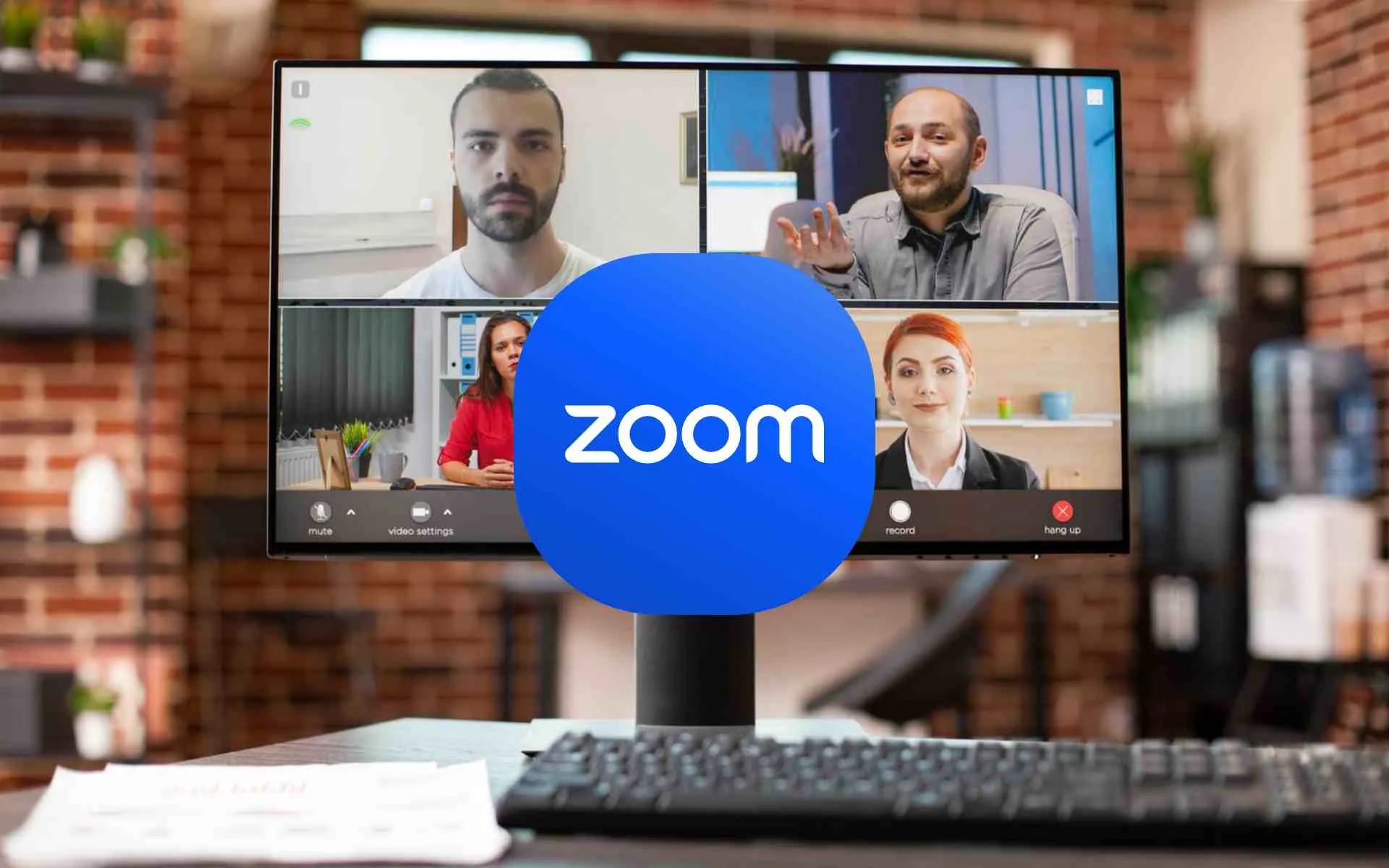
Zoom es una plataforma para realizar videoconferencias en la que, como administrador de una cuenta, puedes gestionar toda la actividad.
En Zoom pueden participar un máximo de hasta 100 personas en simultáneo en la versión gratuita, pero esta cifra puede aumentar si se usa la versión premium de la plataforma. Además, cuenta con numerosas opciones para que la videollamada sea óptima entre los participantes; por ejemplo, permite compartir pantalla, crear salas privadas, conexión con aplicaciones externas, pizarra digital colaborativa, sala de espera interactiva, fondos virtuales, efectos y filtros, entre otras.
Si quieres conocer más sobre Zoom, en esta guía aprenderás todo al respecto. No solo sobre su historia, sino también sobre cómo gestionar una cuenta, crear salas, invitar a otros y usar sus controles.
Cómo funciona Zoom
Zoom es una aplicación para celebrar reuniones online con audio, vídeo y chats, con soporte web, para ordenadores y móviles. En ella puedes realizar videollamadas personales o profesionales y configurar la plataforma para recibir y atender a tu audiencia o participantes. Se puede usar en entornos educativos, para impartir clases online, cursos, formaciones o talleres. Además, facilita la comunicación entre ponentes y la audiencia gracias a sus herramientas de comunicación.
Fue creada en 2013 por Eric Yuan, pero fue a partir de la pandemia cuando su popularidad explotó gracias a la simplicidad a la hora de conectar a personas en la distancia.
Zoom funciona mediante la creación de una sala virtual, donde se comparte una invitación a los participantes a modo privado, o pública con acceso libre a cualquiera. Una vez los invitados se unen a la reunión, pueden usar sus funciones de chat, audio y video para participar o compartir opiniones.
El administrador opera los controles de acceso, permisos y configuraciones técnicas, y existen otros roles como anfitriones, que gestionan la sala a nivel protocolar, y coanfitriones, que vienen a ser ayudantes de los anfitriones.
El uso de Zoom puede ser limitado si tienes la versión gratuita, ya que solo permite hasta 100 personas conectadas a la vez, por un máximo de 40 minutos. Ahora bien, si la reunión es solo de dos personas, el tiempo de conexión es ilimitado. La cantidad de reuniones al mes a programas son ilimitadas y tiens habilitada las funciones de compartir pantalla, usar fondos virtuales, crear salas de grupo, activar subtítulos, sala de espera y grabar la reunión solo a modo local.
En el caso de la versión de pago, Zoom ofrece varias versiones que van desde los 14 euros al mes hasta los 50 euros. La principal diferencia entre estos planes es la cantidad de personas que permite reunir en simultáneo y van desde los 100 hasta las 5.000 personas, con tiempo de duración desde 30 horas hasta ilimitado por reunión.
Cómo programar una reunión o crear una sala en Zoom
Para crear una sala de Zoom debes tener una cuenta registrada en la plataforma, bien sea gratuita o de pago. El registro e inicio de sesión se hace desde esta web «https://www.zoom.com/es»; allí debes colocar tus credenciales para ingresar al perfil y comenzar a configurar la sala.
Hay otra opción y es desde la aplicación móvil, pero también debes tener tus credenciales activadas para hacerlo. Si quieres saber cómo se hace, aquí los pasos a seguir desde la versión para ordenadores:
-Una vez ingresado en tu perfil usando tus credenciales de acceso o tus datos de Google, Facebook, Apple o Microsoft, toca en el menú lateral izquierdo la sección «Reuniones» y luego toca el botón «Programar una reunión».

-Se abrirá un formulario donde debes crear la sala; en ella hay que rellenar varios aspectos, como son:

Tema: Título de la reunión.
Añadir descripción: Agrega una breve explicación de lo que trata la reunión; esto es útil para guiar a los invitados sobre el motivo de la videollamada.
Cuándo: Indica la fecha de inicio de la reunión.
Página de reserva o «Zoom Scheduler»: En este enlace puedes programar los días que tienes libre y así concretar mejor la fecha de la reunión. Puedes compartir tu disponibilidad con los participantes o gestionar el día libre que tienen los demás, así puedes acordar un tiempo adecuado para que todos puedan asistir.
Duración: Coloca el tiempo estimado que durará la reunión; si tu cuenta es gratuita, solo tienes un máximo de 40 minutos de sesión, pero si contratas un plan pago, este tiempo puede ser ilimitado.
Zona horaria: La configuración de las horas de tu reunión de Zoom se ajusta a la zona horaria que tienes configurada en el plan de la plataforma. Si la sesión se hace teniendo en cuenta la hora local de tu ubicación física, procura que esté seleccionada en esta sección. Si tu reunión es con usuarios de otra región, procura facilitar la información, configurando la zona horaria a la de los invitados.
Reunión recurrente: Tilda esta opción si la reunión que vas a programar tendrá un acceso continuo o se hará más de una vez. De esta forma no tendrás que repetir una y otra vez la configuración; simplemente usas la misma y, si hay que ajustar algo, se edita.
ID de reunión: Si tildas en «generar automáticamente», el sistema va a crear un identificador único de seguridad para la reunión; si tildas en «ID personal de la reunión xxxxxxxxx», usará el ID personal de tu perfil.
Pizarra: Habilita el uso de la pizarra digital.
Docs: Añade documentos a la sala previo al inicio de la reunión.
Seguridad: Agrega una clave de acceso al enlace de invitación, bien sea que el ID de perfil se genere automáticamente o utilices el personal de tu cuenta.
Sala de espera: Tienes la opción de crear una sala de espera, un espacio mantener reunidos a los invitados antes de darles acceso a la sala principal. Esta sala de espera se puede configurar para que tengan visualmente acceso a publicidad mientras aguardan para ingresar.
Requerir autenticación para unirse: Habilitar esta opción obliga a los usuarios a autenticarse para poder ingresar a la sala.
Cifrado: Selecciona cifrado mejorado almacenado en la nube o cifrado de extremo a extremo almacenado localmente, pero esta opción puede inhabilitar ciertas funciones de Zoom.
-Al finalizar la configuración, toca el botón «Guardar» para crear la sala.
-Una vez guardada, se te mostrará una pantalla con los datos de la reunión. Copia el enlace de invitación y compártelo por correo o apps de mensajería.

Cómo iniciar la reunión en Zoom
-Una vez tengas creada o programada tu reunión y llegue el momento de iniciarla, solo tienes que ir a la plataforma, desde tu ordenador, navegador web o aplicación móvil. Desde allí, inicias sesión y tocas el botón «Reuniones» en el costado izquierdo de la pantalla.

-Se mostrarán todas las reuniones que tienes programadas; párate sobre la que quieres comenzar y haz clic en el botón «Iniciar». También tienes los botones de «Eliminar» por si quieres borrarla o «Editar» por si quieres cambiar algún parámetro de la configuración previa.

-Puedes unirte desde la aplicación en tu móvil u ordenador, o usar el navegador web para ver la reunión o gestionarla. Si eres invitado, puedes usar la vista desde el navegador, pero si eres administrador, anfitrión o coanfitrión, lo más recomendable es tener Zoom descargado en tu ordenador.

Cómo gestionar una reunión en Zoom como administrador o anfitrión
En Zoom puedes gestionar numerosas herramientas una vez iniciada la reunión, pero este rol solo puedes gestionar si eres administrador o anfitrión de la cuenta. Si quieres saber cuáles son los controles que puedes usar, aquí una lista de ellos:
-Compartir: Te permite compartir pantalla; puede ser toda la pantalla, ventanas del navegador o ventanas de aplicaciones. Puedes configurar para que la vista sea solo del contenido compartido, colocarlo de fondo y el orador delante, por encima del hombro o lado a lado.
-Reaccionar: Tienes botones para reaccionar a las intervenciones de los demás, a través de efectos o emojis, levantar la mano para preguntar o indicar que vas a ausentarte por un determinado tiempo.
-Chat: Abre la ventana del chat para iniciar una conversación con todos a la vez o de forma individual.
-Participantes: Puedes ver a todos los participantes que están conectados a la reunión y configurar sus micrófonos y vídeos para bloquearlos a todos a la vez o de forma individual.
-Herramientas de anfitrión: Puedes habilitar o deshabilitar la sala de espera, bloquear la reunión u ocultar tu imagen de perfil. Además, tienes acceso a suspender a un participante y configurar la participación y uso de herramientas de los participantes. También puedes ajustar las plataformas externas para habilitarlas o no, como My Notes, Subtítulos, Pizarra, documentos, entre otros.
-Grabar: Puedes habilitar la opción para grabar la sala.
-Vistas: Puedes configurar la vista de los participantes y mostrarlos en tu pantalla en modo «Orador» (solo la persona que habla), «Galería» (todos los participantes), «Galería dinámica» (va rotando entre participantes), «Varios oradores» (mostrar varios oradores a la vez), «Inmersiva» (añades un filtro para agruparlos de forma animada en la pantalla).
-Cambiar tema: Personaliza el tema del marco de tu pantalla con tonos clásico, agave, primavera o rosa.
-Fondo de pantalla: Puedes elegir un fondo de pantalla para tus videollamadas y ocultar la parte trasera de lo que muestra tu cámara. Puedes usar diseños predeterminados de Zoom o un personalizado de tu galería.
-Micrófono: Apaga o enciende el micrófono tocando el icono con forma de micrófono en la esquina inferior izquierda de la pantalla.
-Vídeo: Identificado con el icono de una cámara de vídeo, te permite apagar y encender la videocámara del dispositivo.
-Id del participante: En la esquina superior izquierda de la pantalla tienes los datos de acceso de la reunión. Desde allí puedes copiar el enlace de la videollamada y compartirla en directo.
Cómo resolver los problemas más frecuentes en Zoom
-Si el correo de verificación no llega: Aunque para participar en una videollamada no es necesario registrarse, sí que hay que hacerlo si se quiere iniciar una sala de reunión o contratar las opciones premium de Zoom. Cuando un usuario se registra en Zoom, debe recibir un email de aceptación por parte de la plataforma, para verificar su cuenta.
Sin embargo, si este tarda mucho y no llega, pueden ocurrir varias cosas. Una de las opciones es que haya colocado mal el email, otra es que el correo no ha llegado a la bandeja de entrada principal sino a publicidad, o incluso a la carpeta de SPAM, dependiendo de sus niveles de seguridad. Lo ideal es revisar en el buscador del correo colocando la palabra Zoom y ver qué notificaciones ha recibido, posiblemente el correo esté ahí. Si no se encuentra, lo mejor es volver a registrarse y, a ser posible, con otra dirección de correo.
-Problemas con el vídeo o el micrófono: en Zoom se puede activar la videocámara y el sistema de audio, tanto en la versión móvil o de escritorio, con un solo «clic», lo que facilita el quedarse en modo «solo escucha» durante una reunión. Sin embargo, puede pasar que al iniciar la videollamada o que al tratar de volver a hablar, el sonido o la imagen no se active de nuevo.
¿Qué es lo que ha podido pasar? Puede que alguna de las dos opciones se hayan quedado deshabilitadas y solo es cuestión de mirar el panel inferior para saberlo. Si están tachadas con una línea roja, es porque están desconectadas. Con solo presionar sobre ellas se activan inmediatamente.
-Hay mucho ruido de fondo: si eres el anfitrión de la reunión, puedes eliminar el ruido exterior silenciando el micrófono de todos los participantes. Eso debería resolver el problema, o cambiarse de lugar. Sin embargo, si el ruido procede de algún participante, lo tienes más complicado. Puedes probar a salir y volver a ingresar, o notificarle a través del chat de la reunión para que trate de minimizar el ruido.
También se puede optar por usar alguna de las aplicaciones que eliminan sonidos externos, que se suelen usar para realizar grabaciones de vídeos o podcasts desde casa y que muchas de ellas son compatibles con Zoom y otras herramientas para hacer videollamadas. Una de ellas se llama Krisp y es compatible con Windows y Mac.
-Cambia el fondo de pantalla: Cuando realices una videollamada con tus amigos, Zoom te da muchas opciones para personalizar el fondo de pantalla con miles de motivos divertidos o fotografías que tú mismo subas. Sin embargo, acuérdate de retirar ese fondo antes de finalizar la videollamada. Si no lo haces, aparecerá por defecto en la siguiente videollamada… y podría ser con tu jefe.
-Personas no invitadas en la reunión: uno de los fallos más comunes en Zoom, sobre todo al principio de la cuarentena, fue que personas ajenas a las videollamadas se colaban en ellas. Si se tiene Zoom actualizado a la última versión, en este caso la 5.0., esto es más difícil que pase, puesto que sus sistemas de seguridad son encriptados, lo que hace más difícil el acceso a cualquiera.
Obviamente, también se debe evitar compartir el enlace de la videollamada con terceras personas, y pedir a los invitados que no se reenvíen. Zoom permite crear también una lista de invitados, y los usuarios, para poder acceder, tendrán que colocar su nombre tal y como está registrado. Usar contraseñas, algo obligatorio en Zoom desde hace un mes, también añade una capa extra de seguridad para que nadie se cuele en la sala.
Además, cuando todos los usuarios en la lista estén ya conectados en la sala, desde Zoom se puede bloquear el acceso a nadie más a la reunión y así se evita que extraños intenten ingresar. En caso de equivocarse y aceptar a un extraño, también se le puede expulsar definitivamente seleccionado el botón de «retirar de la reunión».
-La versión web está limitada: la aplicación de Zoom para móviles, para tabletas o de escritorio cuenta con todas las funciones activas. Sin embargo, cuando un usuario no quiere instalar la app y usa la versión web, se encontrará con limitaciones. De hecho, la versión web se recomienda sobre todo si solo se va a ser «oyente» para ver o escuchar a los demás.

Joaquín Romero
Redactor de Contenidos, Ingeniero en Sistemas y Desarrollador. Especializado en temas tecnológicos e innovación.